DRITEK CD-Makit v2.3.0.7 / v4.1.0.3 / v5.0.0.0

投稿日:2021/6/4   更新日:2026/3/16   カテゴリ:PC / Software / Gadget   タグ:

DRITEK CD-Makitのコレクション


CDラベルはAIで再現。

台湾Dritek製の実力未知数の台湾製CDライティングソフト
ということらしい。

モダンOSだとあまりまともに動作しない。
そりゃそうだ。

欲しけりゃメールくれ。

マニュアル(HLP)ダウンロード

CD-MAKIT 日本語マニュアル書目次

1. CD-Makitとは?
1.1. CDのバックアップ
1.2. データCD作成
1.3. 音楽CD作成
1.4. ミックスCD作成
1.5. ビデオCD作成
2. インストール&操作方法
2.1. インストールの手順
2.2. CDバックアップ(CDコピー)
2.3. ショートカットメニューの表示
3. CD-Backup コントロール操作
3.1. CD-Backupとは?
3.2. コントロールと進行状況
3.3. CD-Backupコントロール
3.4. プロパティ
3.5. CD-Backup設定
3.6. コピープロパティ/環境設定
3.7. 読み込み設定
3.8. 書き込みタイプ
3.9. 読み込み設定
3.10. 書き込み方式
3.11. CD インフォメーションを調べる
3.12. 進行状況ボックス
4. CD クリエーターコントロール
4.1. データCD
4.2. オーディオCD
4.3. ミックスCD
4.4. ビデオCD
4.5. サポートファイル情報
4.6. フォルダとファイル
4.7. 表示メニュー項目
4.8. ツールバー
4.9. 書き込みデータの収集
4.10. フォルダとファイル
4.11. ファイルメニュー項目
4.12. 編集メニュー項目
4.13. ショートカットメニュー
4.14. 表示
4.15. 自動セッションロード設定
4.16. ボリュームラベル名
4.17. CDクリエーターの設定
4.18. 設定メニュー項目
4.19. 書き込み前に確認
4.20. セッション追加可能メディア
4.21. コピー数
4.22. CD-R / RW ドライブ
4.23. アドバンスまたはエラー
4.24. ボリューム情報設定
4.25. システムラベル
4.26. ファイルシステム
4.27. ファイル名タイプ
4.28. ディスクタイプ
4.29. CD情報表示
4.30. インフォメーションニュー項目
4.31. 使用書き込み先ドライブ情報
4.32. プログレスボックスは書き込み進行状況
4.33. レコーディングの進行
4.34. アクションメニュー項目
5. ベリファイ機能

1. CD-Makitとは?

CD-Makitは記録可能なメディア(CD-R、CD-RW)ドライブを使ってCD-RまたはCD-RWメディアにデータの書き込みが出来るライティングソフトウエアです。分かりやすいユーザーインターフェイスを使用することによって、CDのコピー、データのバックアップ、またオリジナルの音楽CDやVCD(ビデオCD)を作成する事も簡単に出来ます。

CD-Makitは正確にCD-R / RWドライブ情報やシステム情報を自動的に検出してくれます。最新機能BURN-ProofやJUST LINKなどのバッファアンダランエラー防止機能を搭載するCD-R / RWドライブで安定した書き込みをする事ができます。また、自動的にシステム情報やファイルフォーマットを検出する機能にも対応し、特殊フォーマット、ATAPI、またはその他の技術的な専門用語などを特に知らなくても難なく使うことができます。

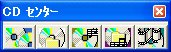
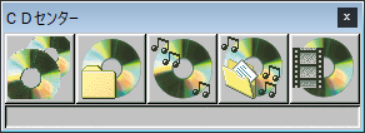
CD-Makitは主に5つのボタンによって、簡単尚かつシンプルなインターフェイスで優れたライティング機能を提供致します。

*備考:CD-MakitはWindowsシステム(98SE/ ME/ 2000/XP)でご使用になれます。

1.1. CDのバックアップ

元になるCDメディア内容をもう1枚同じCDメディアに複製致します。

1.2. データCD作成

データCD(CD-ROM)をISO-9660またはUDF規格に適合するようCD-R、CD-RWメディアに書き込みができる環境を提供します。

1.3. 音楽CD作成

標準のオーディオCDを作成する機能を提供します。これによって、標準のCDプレーヤーまたはコンピューター上で使用可能になります。

1.4. ミックスCD作成

標準のミックスCDを作成します。データやオーディオCDを一緒に1枚のメディアで保存する機能を提供します。これによって、標準のCDプレーヤーまたはコンピューター上で使用可能になります。

1.5. ビデオCD作成

家庭用VCDプレーヤーまたはコンピューターシステム上で再生可能なビデオCDを作成する機能を提供します。

これら5つの機能の詳細については、以下に続く章にて説明します。

2. インストール&操作方法

CD-Makitプログラムは同封されているCD-R、CD-RWとセット販売(バンドル)されています。従って、このプログラムを異なったブラン

ドやモデルのCD-R、CD-RWドライブで使用するとうまく動かない場合があります。予めご了承ください。

2.1. インストールの手順

キ CD-R / RWドライブが正しくセットアップされているかどうかを確認してください

キ Windowsを起動し、”CD-Makit インストールCD”をCDドライブに挿入してください。

キ 自動的にインストールメニューが起動されますので、それに従ってインストールしてください。画面が自動的に出でこない場合は、以下の手順を実行しインストールをしてください。

キ スタートメニュー”をクリックし、”ファイル名を指定して実行”を選択してくださ

キ ダイアログボックスから”ドライブの文字(名)と¥Setup”をタイプしてください。

キ 出てくるインストラクションにしたがって、インストールを終了させてください。

キ シリアル入力画面が表示されましたら、CD保護紙上にシールが貼り付けしてありますので、そちらを参照した上で入力をしてください。

キ プログラムの開始(CD Center)

キ CD-Makitのセットアップが完了致しましたら、スタートメニューからCD―センターを起動するだけで、5つボタンのメイン画面が表示されます。5つボタンの機能は以下の通りとなります。

2.2. CDバックアップ(CDコピー)

キ データCD作成

キ 音楽CD作成

キ ミックスCD作成

キ ビデオCD作成

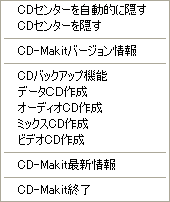
また、ショートカットメニューからでもCDセンターを隠すことができます。

2.3. ショートカットメニューの表示

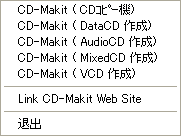
CDセンターを起動しますと自動的にタスクトレイ(通知領域)にCD-Makitアイコンが表示されます。また、マウスポインタをそのアイコンの上で右クリックしますと、ショートカットメニューが表示されます。

キ ライティング機能の起動方法
CDセンターのメイン画面からボタンで起動する方法と、はショートカットメニューから起動する方法があります。

キ CDセンターを自動的に隠す
画面の左上にタスクバーが表示されます。ポップアップメニューから”CDセンターを自動的に隠す”をチェックすると、タスクバーを自動的に隠したり表示したりできます。

キ CDセンターを隠す / 表示
ショートカットメニューから「CDセンターを隠す」を左クリックしますとCDセンターのメイン画面を隠すことができます。また、再び表示させたい場合には「CDセンターを表示」を左クリックすればメイン画面が表示されます。

キ CD-Makitの最新情報
CD-Makitの最新情報ホームページにリンク致します。

キ CD-Makit終了
CD-Centerプログラムを終了するには、ポップアップメニューの”Exit”を選択します。

3.1. CD-Backupとは?

CD-BackupプログラムはCDコピーができます。コピー元ディスクのデータと全く同じデータを新しいディスクにコピーできます。CDフォーマットは多数ありますが、CD-Backupはどんなフォーマットでもコピー可能です。

CD-Backupを使用するには、少なくとも1つのCD-R / RWドライブが必要です。ひとつのドライブしかない場合は、コピー元のデータを1時的にハードドライブ上でイメージファイルを作ります。また、イメージは自動的に削除されない為、後でもう1度使用することも可能です。

3.2. コントロールと進行状況

CD-Backupは起動する際に自動的にその時に使われている読み込み元ドライブと書き込み先ドライブを検出いたします。また、自動的に読み込み元メディアとブランクメディアの情報をCD-R / RWに提供します。

3.3. CD-Backupコントロール

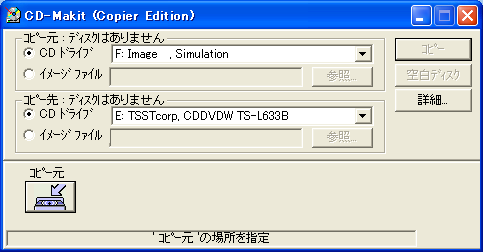
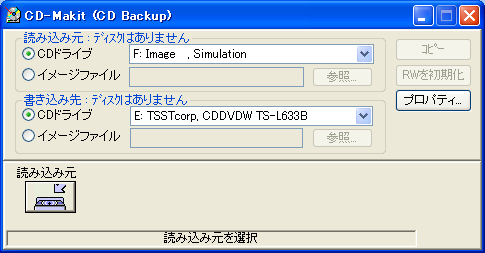
CD-Backup はコピー前のプロセス(ソース(コピー元)CDの挿入からコピーまで)の5つのステップでアイコンを使って示していく “On Screen Help” ボックスを使用します。コピー前のプロセスの準備が整っているステップと進行中のステップを教えてくれます。

キ 読み込み元 :
システム上の全ての使用可能なCDドライブをリストアップします。
標準で選択されているドライブは読込み専用のCDドライブとなります。
読み込みイメージファイル :
読み込みドライブ内のメディアからではなく、ハードドライブ上の保存されたイメージファイルからCDを作成する場合は、ファイルを探す時に、”参照”ボタンを押してから、保存したイメージファイルを選択してください。

キ 書き込み先ドライブ :
システム上の全ての書き込み可能なCD-R / RWドライブをリストアップします。

キ 書き込みイメージファイル :
読み込み元メディア内容をイメージファイルとして保存します。
ファイルを保存する際は、”参照”ボタンを押してから、保存したいフォルダを選択してください。なおこのオプションをチェックした場合、ハードドライブにイメージファイルを保存できる十分な空き容量があることを確認してください。

3.4. プロパティ

CD-Backupの拡張機能を設定する事ができます。

キ オンスクリーンヘルプ
作業ボタンの下に オンスクリーンヘルプボックスが表示されるので、”読み込み元、ハードドライブの空きスペース、書き込み先、ブランクメディア”などの進行状況を簡単なインフォメーションで知ることができます。

キ 読み込み元
コピーするCDメディアが挿入されているか、または読み込みイメージファイルが選択されているかを表します。読み込みドライブ トレイ イジェクト、あるいは、イメージファイルを選択する場合は、このボタンを押してください。

キ ハードドライブ空きスペース
CD-R / RWドライブが1台しか無い時、このボタンを押しますと自動的に空きスペースの1番多いハードドライブを探してくれます。

キ 書き込み先
書き込みするCDメディアが挿入されているか、または書き込みイメージファイルが選択されているかを表します。書き込みドライブ トレイ イジェクト、あるいは、イメージファイルを選択する場合は、このボタンを押してください。

キ RW消去
書き込みドライブがCD-RWのメディアに挿入する場合に限り、このボタンが表示されます。このボタンを押しますと、挿入したRWメディアの内容を消去致します。

キ コピー
コピーの準備が出来るとこのボタンが表示されます。クリックしますとコピーが始まります。

CD-Backupデフォルトの設定では通常のCDのコピーが可能ですが、特殊フォーマット(プロテクトCD)などをコピーする時は”読み込み設定”を変更する場合があります。次の “CD-Backup設定”で説明致します。

3.5. CD-Backup設定

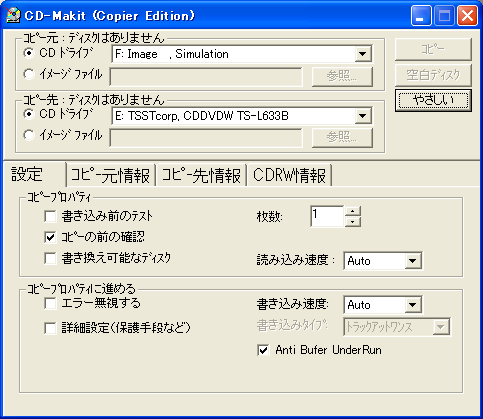
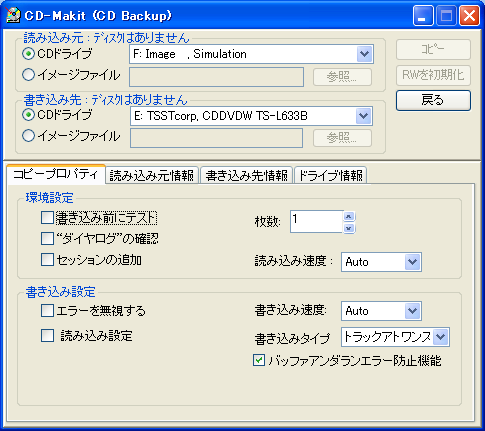
詳細タブはコピープロパティ、読み込み元情報、書き込み先情報、ドライブ情報の4つの情報を提供致します。

3.6. コピープロパティ/環境設定

書き込み前テストメディアに書き込みを始める前に書き込みのテストをします。

キ 枚数
作成したい枚数をテキストボックスに入力するか、左の上下ボタンで調整してください。最大枚数は99です。

キ “ダイヤログ”
操作のダイヤログを再確認するかどうかのオプションです。

キ セッション追加
この設定をチェック致しますと、ブランクメディアなら、データを追加出来るセッションを作ります。メディア自体は閉じておりませんので容量がある限り何回も書き込みすることができます。また、すでにメディアの中にデータが書き込まれている場合では、最後のセッションを自動的にロードし、追記可能なセッションを新たに作ります。

キ 読み込み速度
ドライブの読み込みを強制的にその速度で設定します。通常は “Auto” で問題ございません。

キ 書き込みスピード
書き込みドライブがサポートされた書き込み速度の一覧を表示し、強制的にその速度で書き込み致します。通常は “Auto” で問題ございません。

キ エラーを無視
書き込みの際にエラーが発生した場合、それを強制的に無視します。

3.7. 読み込み設定

この設定をチェック致しますと読み込み設定メニューが表示されます。

特殊フォーマットなどのメディアをコピーしたい時にはこれをチェックします。

3.8. 書き込みタイプ

キ トラックアットワンス :
1枚のCD-Rメディアに対して、何回も書き込みができるようトラック単位で書き込みます。また、一回の書き込みに対して約13~23 MB消費いたします。

キ ディスクアットワンス :
1枚のCD-Rメディアに対して、1回の書き込みでディスクを閉じます。
ディスクアットワンスは、CD-Rメディアに空き容量があっても残りの部分にはデータを書き込むことができません。

キ バッファアンダランエラー防止機能
書き込みドライブがこの機能をサポートしている時だけ表示されます。
バッファアンダランの発生を制御する事によって、安定した書き込みが可能となります。

3.9. 読み込み設定

キ 詳細設定
特殊フォーマットが入っているメディアでは通常のコピーが出来ません。それらをコピーする時は詳細設定のオプションを使い、より強力なバックアップ機能を提供致します。

キ 詳細設定メニュー
注:)詳細設定は特殊フォーマットに保護されているソフトに対して、本プログラムによるバックアップが可能ですが、バックアップを目的とする以外のコピー行為は法律上禁止されています。
詳細設定メニューでは主に「読み込み方式」「書き込み方式」の2つの方式に分けられます。読み込み元メディアに合った設定のチェックを入れれば、殆どの特殊フォーマットをコピーする事が可能となります。

キ エラーを無視
読み込み元が読み込みの際に発生するbad blockエラーが検出されると、再読み込みをせずに、そのエラーを省略して引き続きデータを読み込みます。bad blockである事をチェックする為に極めて長い読み込み時間が発生する場合があります。

*注意* コピー元のCDに物理的な汚れやキズがある場合はbad blockと判断される事があります。読み込み前にメディアの汚れなどに十分ご注意ください。

キ 必ずサブチャネルからデータを読み取る
通常の場合ではデータをサブチャンネル上に置きませんが、メーカーの意向によってサブチャンネルにデータを入れる場合があります。この設定を入れるとすべてのサブチャンネルのデータを読み込みます。

*注意* ご利用の読み込みドライブにはサブチャンネル読み込みをサポートする必要があります。

キ 不正なTOC( Table Of Content )を無視
TOCとはリードイントラックに記録されるそのディスクの内容とその位置情報です。1部の音楽CDではこのフォーマットを使います。連続的な不正ブロック(不正なリング)を無視1部の読み込み元メディアには連続したエラー領域(リング状)が書き込まれており、その為、読み込みエラーや数時間の重複読み込みが発生しますが、このオプションにチェックを入れると連続したエラーを無視する事ができます。

キ 自動検索:
チェックを入れると連続したエラーを自動的に検索してくれます。

キ マニュアル入力:
マニュアル入力にチェックを入れた場合は、右側にリングの数を入力してください。入力されたリング数に従ってリングエラーをします。マニュアル入力設定リング数通常は読み込み元のCD上で肉眼から確認(CD上リング状の光環)できます。確認できたリングの数を入力してください。

キ リング領域の設定:
「連続したリングエラーを無視」と「マニュアル入力」に設定がある場合は必ずリングの開始領域と終了領域を入力してください。この部分に関する詳細情報をお持ちの場合はコピー元CDの読み込み時間を短縮できます。

3.10. 書き込み方式

キ サブチャネルのエラーを修正
自動的にサブチャンネルのエラーを修正します。オーバーサイズ書き込み( CD size > 650MB )読み込み元のCD容量を650MB以上に見せる場合、それ以上の領域をカットする時に設定する。

キ オーディオディスクの雑音を低減
オーディオディスクの物理的なキズは、再生の際にノイズを起こすかもしれません。この設定によってそのノイズを低減させることが可能となります。

キ 弱いブロックの書き込み回避
書き込みメディアの弱いブロックを避け、別の場所に書き込み致します。

キ 書き込み電力を最適化
CD-R / RW メディアに最も適したレーザーパワーを自動に設定する。

3.11. CD インフォメーションを調べる

タブページでは3つのタブがあります。最初の2つは読み込み元メディアと書き込み先メディアについてのデータインフォメーションを調べる事ができます。3つ目はCD-R / RWドライブ情報を確認することができます。

バックアップする際にこれらのインフォメーションタブを確認すると、よりシステム環境やメディアへの深い理解が得られます。

キ 読み込み元情報
読み込み元メディア情報(例:ディスクタイプ、合計セッション数、合計トラック数、合計ブロック数など)を見る事が出来ます。各セッションの各データトラックの位置、アドレスを調べることが出来ます。

キ 書き込み先情報
コピー先メディアの情報(例:ディスクタイプ、空き容量、合計セッション数、合計ブロック数など)を見ることが出来ます。各セッションの各データトラックの位置、アドレスを調べることが出来ます。

キ ドライブ情報
選択されたCD-R / RW(レコーダー)の読み込みや書き込み性能に関する情報を見ることが出来ます。
ァ メーカー:CD-R / RWメーカー
ァ ドライブ型番:商品型番またはモデルNo
ァ ファームウェア: CD-R / RWのファームウェアバージョン
ァ デジタルオーティオ:デジタルオーディオの読み込みをサポートしているかどうかを確認することが出来ます。
ァ 読み込み速度:CD-R / RWがサポートしている読み込み速度
ァ 支援データ:CDDA,UPC,ISRC,バーコードの読込み能力書き込み能力
ァ CDRWサポート :おつかいのレコーダーがRWをサポートしているかどうかを確認する事ができます。
ァ 書き込み速度:CD-R / RWがサポートしている書き込み速度。
ァ キャッシュサイズ:書込むデータを一時保存するバファのサイズ。
ァ 書き込みテスト:お使いのレコーダーが書き込みテストをサポートしているかどうかを確認する事ができます。
ァ ディスクアットワンス:お使いのCD-R / RW メディアがディスクアットワンスを書き込めるかどうかを確認します。
ァ バッファアンダランエラー防止機能:お使いのレコーダーがバッファアンダランエラー防止機能をサポートしているかどうかを確認する事ができます。

コピーボタンをクリックすれば自動的にコピーが始まります。
その後、書き込み進展状況の画面が表示されます。

3.12. 進行状況ボックス

進行状況ブックスはコピーの進み具合を表示します。

キ プログレスアクション
読み込み中、または書き込み中、現在のアクションを表します。

キ 残り時間
残りのコピーに必要とされる概算時間を表示

キ 残りバイト
コピー残りバイト数

キ 詳細情報
現在のトラック
現在読み込み、または書き込みしているトラック番号

キ 現在のブロック
現在読み込み、または書き込みしているブロック番号
読み込み、書き込みの基礎データ単位をブロックといいます。

4. CD クリエーターコントロール

CDクリエーターではオリジナルなCDを作成する際にわかりやすいユーザーインターフェイスを提供します。世界中で多く出回っている4つの異なったCDフォーマットを作成する事ができます。

どんなCDフォーマットが作成できるのか?
データCD ( ISO 9660 CD-ROM ) 、オーディオCD ( CD-DA ) 、ミックスCD ( CD-Extra ) 、ビデオCD ( VCD 1.0 ) の4タイプのCDを作成することができます。

4.1. データCD

ISO9660またはUDFファイルシステム(サポートドライブのみ表示されます)。もっとも一般的なCDファイルシステムに合うデータCDが作成できます。このタイプのディスクを作成する主な目的はデータのバックアップをとることです。

4.2. オーディオCD

直接CD-DAからオーディオトラックを引き出すことによって、または間接的にWAVファイル、あるいは圧縮されたオーディオファイル(MP3)をオーディオトラックに変換することによって、新しいオーディオCDを作ります。

4.3. ミックスCD

上記のデータCDとオーディオCDの両方を併せたミックスCDフォーマットを作成します。

4.4. ビデオCD

VCDから AVトラックを、またはストレージから標準のNTSC、PAL MPEGファイルを書き込むことによって新しいビデオCDを作成します。

4.5. サポートファイル情報

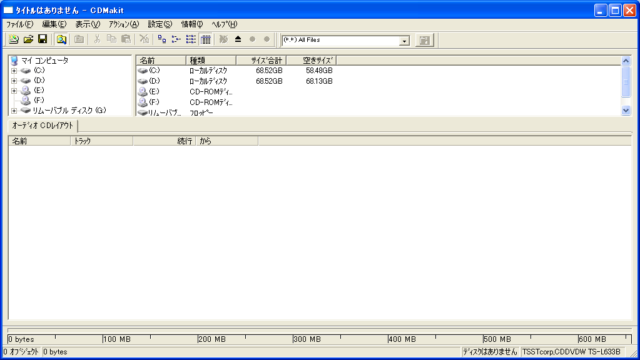
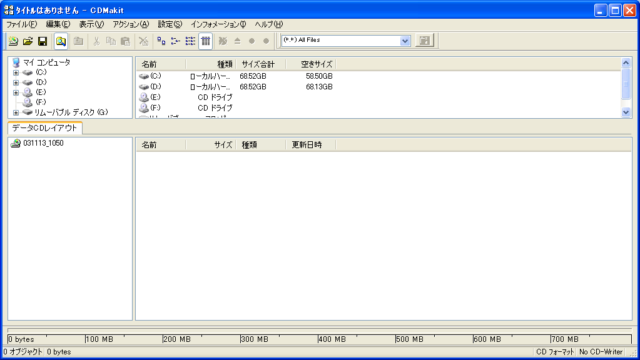
ファイルエリアはプログラムの上部にあります。Windowsのエクスプローラに似ているだけではなく、同じように操作する事もできます。[アイコン整列]や[表示]などのショートカットメニューの取り扱いは、エクスプローラと同じです。

4.6. フォルダとファイル

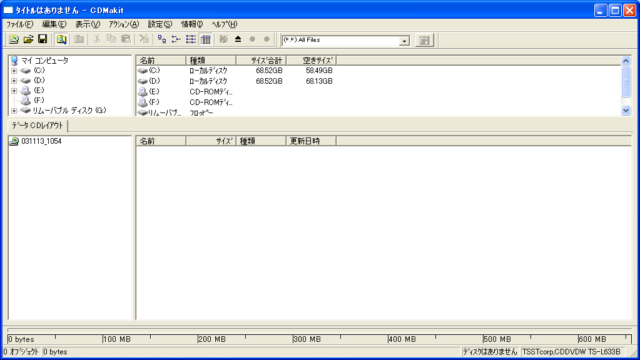
キ データCDファイル
全てのフォルダとファイルが表示されます。

キ オーディオCDファイル
サウンドファイルのみが表示されます。オーディオトラック、CDA、WAV、MP1、MP2、MP3ファイル

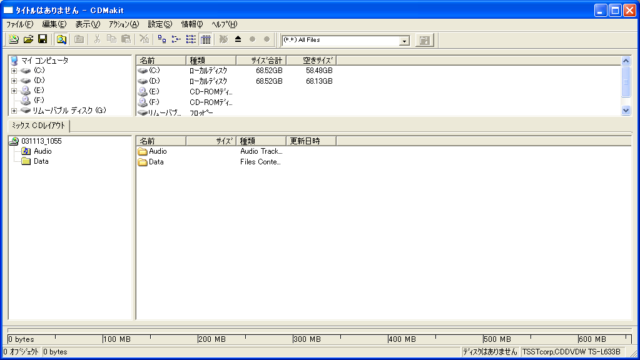
キ ミックスCDファイル
全てのフォルダやファイルとオーディオトラックが表示されます。

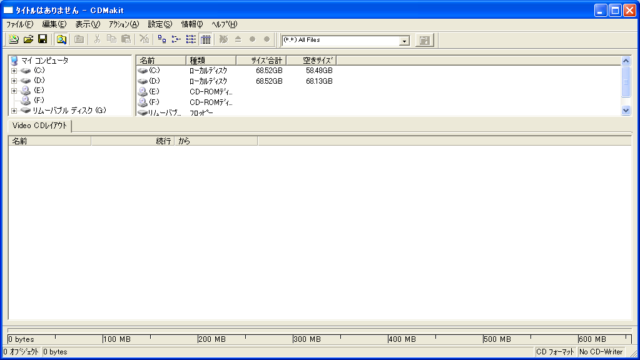
キ ビデオCDファイル
ビデオファイルのみが表示されます。MPG、DATファイル

4.7. 表示メニュー項目

キ 大きいアイコン
大きなアイコンを使ってリストアップされます。

キ 小さいアイコン
小さいアイコンを使って一覧がリストアップされます。

キ 詳細
小さいアイコンを使って一覧が表示され、ファイルの詳細情報もリストアップされます。

キ アイコンの整列
ファイルの名前、拡張子、サイズ、作成日によって、並び替えることが出来ます。
最新の情報に更新ディスクの最新の情報に更新できます。

キ ショートカットメニュー
マウスの右のボタンをクリックするとポップアップメニューが現れます。表示メニューのサブ項目の全てあるいは一部が表示されます。

このメニュー[プロパティ]もあります。これを選択するとその選択されているファイルのプロパティタブが開きます。

4.8. ツールバー

ツールバーはメニューの下にあります。各ボタンはそれぞれ名づけられた機能を果たします。

[新しいCDのレイアウト], [CDレイアウトを開く], [保存], [切り取り], [コピー], [貼り付け], [削除], [大きいアイコン], [小さいアイコン], [一覧], [詳細], [RWメディアを初期化], [イジェクト], [書き込み], [テスト後に書き込み],など・・・

4.9. 書き込みデータの収集

書き込みデータエリアはプログラムの下部にあります。元データエリアから書き込みエリアへファイルやフォルダをドラッグ&ドロップするだけで簡単に保存するデータを収集できます。

メニュー項目やポップアップメニューを使って、エクスプローラのようにデータを移動する事も可能となります。

4.10. フォルダとファイル

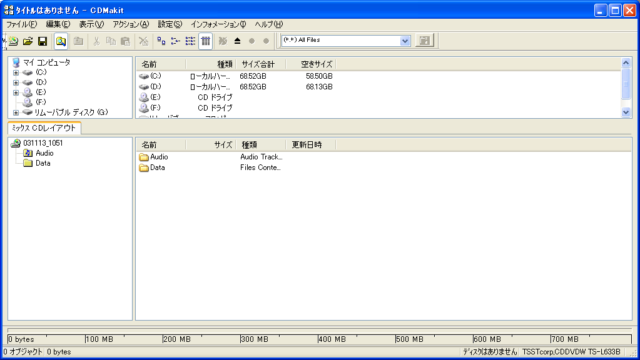
キ データCDレイアウト
収集されたフォルダやファイル、ボリュームラベルなどが表示されます。
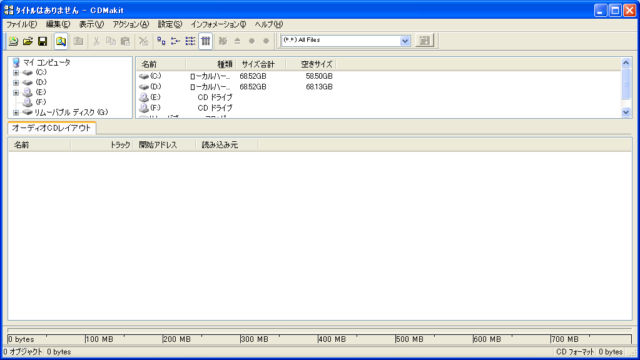
オーディオCDレイアウト
オーディオトラックは4タブで表示されます。

名前:元のサウンドファイル名、またはオーディオトラック名
トラック:オーディオCDのトラックナンバー
開始アドレス:トラック間の再生所要時間 (4秒を超えるものでなければならない)
読み込み元:元のオーディオCDのトラックナンバーまたは元ファイルのパス

キ ミックスCDレイアウト
オーディオとデータは2つの異なったタブを表示します。
データ:上記のデータCDレイアウトと同じ機能のデータトラックのレイアウトを表示します。
オーディオ:上記のオーディオCDレイアウトと同じ機能のオーディオトラックのレイアウトを表示します。
ビデオCDレイアウト
ビデオトラックは3タブで表示されます。
名前:元のサウンドファイル名、またはビデオトラック名
開始アドレス:トラック間の再生所要時間
読み込み元:元ファイルのフォルダパス

4.11. ファイルメニュー項目

キ 新規 CDレイアウト
新しいCDレイアウトを作成する前に、もし他に存在するレイアウトがあったら、そのレイアウトを保存しなければなりません。

キ CDレイアウトを開く
ディスク上に保存された既存のCDレイアウトを開きます。

キ 保存
CDレイアウトを保存します。

キ 名前を付けて保存
そのCDレイアウトを異なる名前で保存します。

キ 最近使ったファイル
最近使ったCDレイアウトを表示します。

キ 終了
CDレイアウトを終了。

4.12. 編集メニュー項目

キ 新しいフォルダ
新しいフォルダまたはCDレイアウトを作成します。
キ 切り取り
選択したフォルダやファイルを切り取ります。
キ 貼り付け
直前に切り取った、またはコピーしたファイルを選択したディレクトリに貼り付けしま す。
キ 削除
選択したフォルダやファイルを削除します。
キ 名前を変更
選択したフォルダやファイルの名前を変更します。

4.13. ショートカットメニュー

マウスカーソルをファイル上または空白のところで右クリックするとショートカットメニューが表示されます。

4.14. 表示

ファイルタイプフィルターバー

このバーでは、ソースデータエリア内の特定のファイルタイプに従ってフィルターされたファイルのみをブラウズするために、”ファイルタイプ”リスト、”フィルター”ボタンを使用できます。
キ フィルターリスト

プログラムによって提供された7セットのデフォルトファイルタイプと、ユーザーが定義できる別の4つのファイルタイプがあります。リストからひとつ項目を選択すると、プログラムは現在のフォルダの内容をソースデータエリア内の選択された項目の定義されたファイルタイプと同じもののみ表示します。新しいファイルタイプを定義したい場合は、ファイルの拡張子のあとに挿;筑を付け加えて入力し、そのあとに別の拡張子を入力して下さい。例えば、”jpg;bmp;tif;gif”というように。リスト項目として新しく定義できるファイルタイプの最大数は4(ファイルタイプ)です。

キ フィルターボタン
ファイルタイプリストのボックスの中に新しく定義したファイルタイプを入力したら文字を確認するためにこのボタンを押してください。

4.15. 自動セッションロード設定

“常に最終セッションをロード”メニュー項目をチェックしておくと、プログラムは、ラストセッションデータをインポートする前にダイアログボックスを表示します。このボックスを設定すると、ラストセッションのデータを入れる新しいフォルダを作成するかしないかを選択することが出来ます。

ラストセッション用のボリュームラベル名を作成する

新しいフォルダを作成した場合は、この設定にチェックしてください。

キ セッションの選択

WindowsのファイルシステムはデータCDの最後のセッションしかサポートすることが出来ないので、複数のセッションがデータCDに入っている場合は、最後のセッションより古いものは全て使用することが出来ません。このシステムのシェルプログラムでは、現在のセッションから別の特定したセッションへ移動することが出来ます。エクスプローラからCDドライブを選択し、右クリックしてショートカットメニューを呼び出し、Session Selectorのサブメニューからセッション番号を選んでください。

4.16. ボリュームラベル名

ボックスにフォルダ名を入力、または初期設定された(デフォルト)フォルダ名を使用してください。(最後のセッションの元のボリューム名)

4.17. CDクリエーターの設定

CDレイアウトデータの収集後、レコーディングするための設定環境を整えるために設定メニューを選択します。あるいは、ディスクやレコーダーについてのインフォメーションを見るためにはインフォメーションメニューを選択します。

4.18. 設定メニュー項目

4.19. 書き込み前に確認

この項目を選択すると、書き込みが始まる前に、現在設定されている全ての設定が表示されます。ここで全ての設定が正確に行われているか再確認できます。
設定>>
設定メニュー上に6つの項目に対応する6つのボタンがあります。ボタンを押すと直接対応した設定ボックスが出てきます。

4.20. セッション追加可能メディア

これにチェックを入れると、メディアをクローズせずにさらにセッションを追加する事が可能となります。

4.21. コピー数

作成したい枚数。”枚数”テキストボックスの数字を調整してください。最大枚数は99です。

4.22. CD-R / RW ドライブ

使用可能なCD-R、CD-RWドライブが複数ある場合はレコーダーを選択してください。選んだレコーダーの書き込みスピードも調整することができます。ターゲットレコーダードライブシステム上で全ての使用可能なレコーダーのドライブ文字(名)とモデル名のリストが表示されます。CDにデータを書出すターゲットドライブとして使用するレコーダーを選定してください。
キ 書き込み速度
選択しているドライブのサポートしている書き込みスピードのリストアップが表示されます。
キ Anti-Buffer-Under runの使用
お使いのレコーダーがエラー防止機能をサポートしているのなら、これをチェックするとエラー防止機能が作動します。

4.23. アドバンスまたはエラー

書き込み中にエラーが発生する場合ではこのダイアログボックス内のいくつかの設定をしなおす必要があるかもしれません。
キ 書き込みエラーのあとはクローズセッションを行う
この設定がチェックされていると、プログラムは自動的に書き込みエラー発生後、データにクローズセッションを書き込みます。これを行っておくと、後々このディスクを再び使用することが出来ます。もし行わずにいると、エラーや不完全なデータがディスクを破壊することがあります。
キ 読込みエラーの無視
この設定がチェックされていると、プログラムは読込み中に見つけたエラーを自動的に読み飛ばして、読み込みを続けます。しかし、コピーが終了しても、コピーされた新しいディスクにエラーがあるかもしれません。
キ 書き込みタイプの自動設定
この設定がチェックされていると、自動的にハードディスクの空き容量を検出し、空き容量が1番多いハードドライブ上にイメージを置き、その後CDに書き込みます。
キ 直接ディスクに書込む(オンザフライ)
直接データをCDに書き込みたい場合は、この設定をチェックして下さい。コピー所要時間が短縮できます。
キ 最初にハードディスクにコピーする
最初にハードディスク上にイメージを作成してから、その後CDに書き込みます。一時保管フォルダデータをハードドライブ内におくための一時保管フォルダを割り当てます。CDへの書き込みが終わるとそのデータは削除されます。

4.24. ボリューム情報設定

CDのボリュームラベルなどを設定する事ができます。
キ ボリュームラベル
ターゲットデータエリア内で変更できます。

4.25. システムラベル

テキストボックス内に最大32文字まで入力できます。
キ ボリュームタイム
ボリュームタイムには4種類の時間に関する情報があります。それぞれが 作成時間、変更時間、終了時間、有効時間です。適切な値を入力するために標準設定日(mm/dd/yy)、時間(hh:mm)フォーマットに従って下さい。

4.26. ファイルシステム

ディスクをコピーする前に読込みに使用するファイスシステムを考える必要があります。ファイルシステムの選択だけでなく、ISO9660ファイルタイプも選択することが出来ます。

キ ファイルシステムタイプ
ISO9660とUDFファイルタイプがサポートされています。
キ ISO9660
CD-ROMに使われるもっとも一般的なファイルシステム
キ UDF (Universal Disk Format file system)
CDやDVDファイルシステムのための新しいユニバーサルスペック。(サポートドライブのみ対応)

4.27. ファイル名タイプ

ISO9660ファイルシステムは以下の4タイプのファイル名タイプを使用できます。

キ ISO9660
ISOが定義したファイル名タイプ。30文字以上のファイル名はつけられません。ディレクトリの階層は最大8階層までです。

キ DOS
DOSオペレーションシステムで定義されたファイル名タイプ。8文字以上のファイル名はつけられません。(拡張子4文字はこれに含まれません)ディレクトリの階層は8階層以上できます。

キ Romeo
Windowsのオペレーションシステムのために定義された長いファイル名タイプ。128文字以上のファイル名はつけられません。2バイトコード(漢字)はサポートしていません。

キ Joliet
Windowsのオペレーションシステムのために定義された長いファイル名タイプ。64文字以上のファイル名はつけられません。2バイトコードをサポートしています。

4.28. ディスクタイプ

データCDやミックスCD作成には自由に選択できるディスクタイプがあります。

キ データディスクタイプ
データCDを作成する場合、データディスクタイプエリアを使用します。フィリップ社とソニーはイエローブック(CD-ROMの仕様書)で2つの異なったトラックタイプで定義しています。

キ Mode 1(追加のEDC/ECC 2048バイトのユーザーデータ)
Mode 1トラックタイプは通常エラー検出コードEDC/ECCデータを付加してコンピュータデータとして使用されます。
Sync: 12バイト
ヘッダー: 4バイト
ユーザーデータ: 2048バイト
EDC: 4バイト
ブランク: 8バイト
ECC: 276バイト
CD-ROM Mode 1 合計2352バイト

キ Mode 2
Mode 2トラックタイプは通常エラー検出コードEDC/ECCデータは付加せず、圧縮されたAVとして使用されます。
Sync: 12バイト
ヘッダー: 4バイト
ユーザーデータ: 2336バイト
CD-ROM Mode 2 合計2352バイト

キ ミックスディスクタイプ
ミックスCDを作成する場合、ミックスディスクエリアを使用します。ミックスCDのデータトラック位置の選択できる2つのタイプは、

キ ミックスCD
この選択にチェックをすると、データトラックは最初のトラックに作られます。

キ CDエクストラ
この選択にチェックすると、データトラックは全てのオーディオトラックのすぐ後作られます。

キ ブータブルディスク (起動用ディスク)
ブータブルCDディスクを作成するためのステップブランクメディアを用意してください。

動用システムフロッピーを用意してフロッピードライブAにいれてください。
ミックスCDを作成している場合はミックスCDタイプを選択してください。書き込みボタンを押すと、プログラムは起動用システムフロッピーをAドライブに入れるよう要求してきます。

4.29. CD情報表示

4.30. インフォメーションニュー項目

インフォメーションメニューはターゲットディスクとターゲットドライブの2つの項目があります。CD作成ライティングプロセスの補足的なアシストや理解を得るために、コピーの前後にこのインフォメーションページを見ると良いでしょう。

キ ターゲットディスク
このダイアログボックスは、ターゲットディスク情報、ディスクタイプ、再書き込み能力、合計セッション数、合計ブロック数などを表示します。各セッションの各データトラック位置、長さを見ることが出来ます。

4.31. 使用書き込み先ドライブ情報

選択されたCD-R / RW(レコーダー)の読み込みや書き込み性能に関する情報を見ることが出来ます。

ドライブ
メーカー:CD-R / RWメーカー
ドライブ型番:商品型番またはモデルNo

読み込み能力

読み込み速度:CD-R / RWがサポートしている読み込み速度

支援データ:CDDA,UPC,ISRC,バーコードの読込み能力

書き込み能力

書き込み速度:CD-R / RWがサポートしている書き込み速度

サポート:RWの書き換え機能やエラー防止機能をサポートしているかどうかを確認する事ができます。

キャッシュサイズ: 書込むデータを一時保存するバファのサイズ

4.32. プログレスボックスは書き込み進行状況

書き込み状況の主な段階は”書き込み時間”です。テスト後に書き込みを選択したら書き込み過程にさらに”書き込みテスト”過程が入ります。

データトラックを作る場合には、プログラムはそれらのファイル(ISO9660ファイルシステムでは)をマウントしなければなりません。これは”マウンティング” と表示されます。

キ アクション
読込み、マウンティング、書き込みテスト、書き込み
キ 残り時間
現在のコピー段階での概算残り時間
キ 残りバイト
現在のコピー段階での残存バイト数
キ 詳細情報
現在のトラック
現在読込み、あるいは書き込みしているトラックの番号。
現在のブロック
現在読込み、あるいは書き込みをしているブロック番号。
読込みまたは書き込みの基礎データ単位がブロックです。

4.33. レコーディングの進行

4.34. アクションメニュー項目

ターゲットデータの収集と各設定をして、レコーディングを開始するためにアクションメニュー項目をチェックしてください。

キ 最終セッションを常にロードする
この項目がチェックされていると、そのディスクが追加書き込み可能ディスクならプログラムは最後のセッションを常にロードします。
キ RWメディアを初期化
CD-RWメディア内の全てのデータを消します。
キ トレイの取り出し
レコーダーのトレイを取り出す、または閉じてください。ほとんどのレコーダーはイジェクトコマンドをサポートしていますが、クローズコマンドはサポートしていません。
キ 書き込み
書き込みを開始。
キ テスト後に書き込み
プログラムはディスクに書き込む前に、テストをしてから書き込みを始めます。
キ ディスクイメージの作成
イメージファイルとしてデータファイルを書出します。イメージファイル名を「名前を付けて保存」ボックスからフォルダを選択し、その後保存したいファイルを入力してください。
キ ディスクイメージからCDを書込む
ターゲットCDレイアウトからデータを書込まず、保存したイメージファイルから書き込みます。

5. ベリファイ機能

作成したデータCD、MIX CDの内容と元のデータと比較し正しく書きこまれているかどうかチェックすることが出来ます。
この機能は作成したデータCD、MIX CDのデータと読み込み元のデータをソースレベルでチェックされます。

使用方法:
データCDまたはMIX CD書き込み完了後トレイを自動的に取り出します。CDをそのままトレイに挿入し、アクセスランプの動作を確認してください。
メニューバーから「アクション」を選択して、ポップアップメニューの「ベリファイ」を選択する。

読み込み元 ファイル数: ここでは読み込み元のファイルの数を表している。
書き込み先 ファイル数: 作成したデータCD、MIX CDのデータの数を表している。
違いがあったファイル数: 両方のデータを比較し、違いが発生したファイルの数を表している。
中止:ファイルの比較中いつでも中止することが出来ます。
閉じる:ベリファイ機能を終了する。

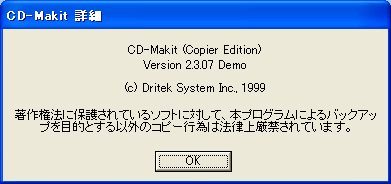
CDMakit v2.3.0.7


体験版しか持ってないので誰かください。

CDMakit v4.1.0.3

CDMakit
CDMakit

CDMakit
CDMakit

CDMakit
CDMakit

CDMakit
CDMakit
CDMakit

体験版しか無い。
誰か持ってたらください。
v5.0.0.0

CDM5000U.exe

Win11だとマスタリング画面が起動するものとしないものがあるが、原因不明(追及する気なし)
あと、データCDレイアウトしか起動してこないので、XPの実機で時間ある時に試してみる。(優先度激低)

DEMOを解凍⇒UPDATAも解凍⇒DEMOにUPDATAを上書き。setup.exeから強制的にインストール可能。
解凍方法は特殊というか、インストール中にtempフォルダに展開されているのでそれをコピる感じ。

インストール後